Cómo desactivar los videos musicales en Spotify
¿Cómo desactivar los videos musicales en Spotify? Esta es una inquietud que muchos usuarios tienen en la actualidad, especialmente considerando que Spotify ha tomado decisiones que han generado confusión en la experiencia del usuario.
La experiencia de usuario en Spotify
La aplicación presenta múltiples paneles y su diseño puede resultar confuso. Además, el servicio monitorea constantemente la actividad del usuario. También se observa una notable reticencia por parte de la app para reproducir álbumes completos, lo que genera la percepción de que los diseñadores de Spotify intentan imponer una forma específica de uso del servicio.
Es comprensible que a algunos usuarios les incomode la inclusión de videos musicales en la plataforma. Por lo general, estos se reproducen automáticamente en segundo plano, siempre que un artista haya subido un video para la canción. En muchos casos, los videos musicales presentan un audio que difiere considerablemente de las pistas originales, especialmente si incluyen sketches o efectos de sonido, lo que puede resultar molesto para quienes prefieren la versión del álbum. Incluso para aquellos que disfrutan de los videos musicales, la reproducción automática de estos (que consume ancho de banda y batería) ha generado descontento entre muchos usuarios.
Particularidades de la aplicación
Existen otras peculiaridades en la aplicación de escritorio de Spotify. Los videos son apenas visibles, ya que permanecen en un pequeño panel de la carátula del álbum hasta que se encuentra el diminuto botón oculto Estás escuchando que permite ampliarlos. Además, la selección de videos disponibles en la plataforma, así como aquellos que faltan, parece ser completamente aleatoria. Por esta razón, cuando realmente deseo ver un video musical, mi primera opción es buscarlo en YouTube.
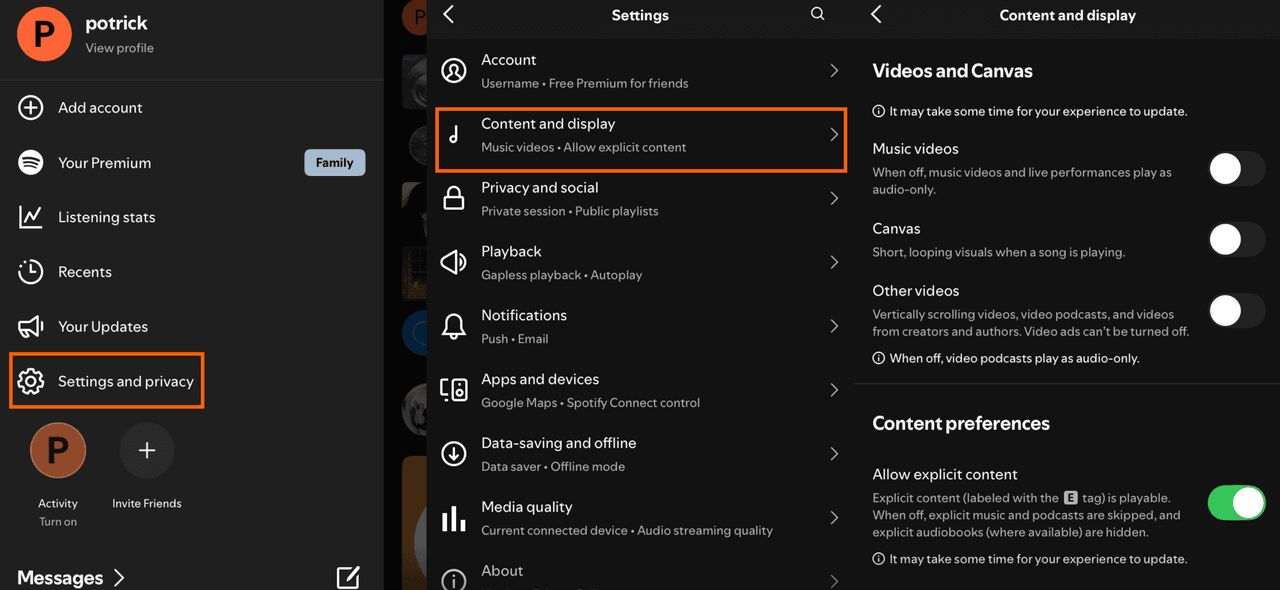
Uno de los aspectos más frustrantes ha sido la falta de una opción clara para desactivar todos los videos. Sin embargo, esto ha cambiado recientemente: ahora hay un interruptor en la configuración que permite desactivar completamente los videos musicales en Spotify, junto con controles para desactivar la función “Canvas” (carátulas animadas) y los podcasts en video.
Cómo desactivar los videos musicales
En la aplicación móvil, puedes realizar este ajuste tocando el ícono de tu perfil en la esquina superior izquierda para abrir el panel lateral. Luego, selecciona Configuración y privacidad y después Contenido y pantalla.
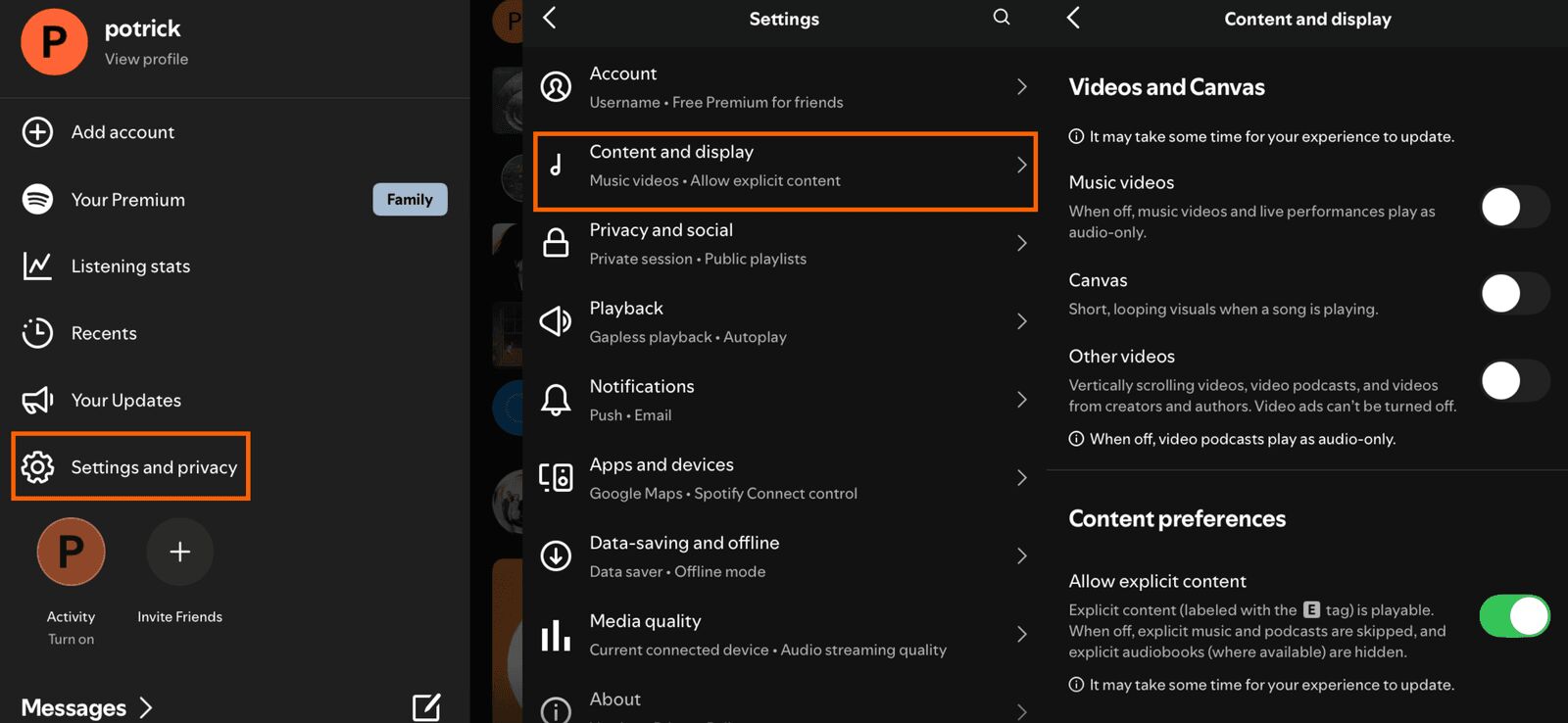
En la sección Videos y Canvas encontrarás tres interruptores: uno para los videos musicales, otro para Canvas y un tercero para el resto de videos. Este último interruptor desactiva los podcasts en video, permitiendo que solo se reproduzca la versión de audio. Al desactivar todas estas opciones, Spotify utilizará considerablemente menos ancho de banda.