Cómo configurar un perfil de trabajo en tu teléfono Android
Nuestros teléfonos se han transformado en dispositivos multifuncionales. Nos permiten mantener la comunicación entre nosotros, registrar los pasos que damos a diario, capturar imágenes de todo y acceder al vasto conocimiento de la humanidad. Esta versatilidad se extiende tanto a nuestra vida profesional como a la personal.
El mismo dispositivo que te notifica en Slack sobre una pregunta de un compañero es el que te avisa de que un amigo te ha invitado a una fiesta el viernes por la noche. Esta fusión entre trabajo y vida personal puede generar complicaciones.
Sin embargo, existe una solución para este dilema, especialmente si utilizas un teléfono Android. Android permite la creación de múltiples perfiles basados en cuentas de Google, lo que te permite alternar entre dos perfiles diferentes según lo necesites. La aplicación más evidente de esta función es la separación entre el uso laboral y personal.
Es como contar con dos teléfonos en un único dispositivo físico: el perfil activo determina las aplicaciones disponibles, las notificaciones que recibes, el historial de navegación accesible y los archivos a los que puedes acceder, todo ello en función de la cuenta de Google utilizada.
Limitaciones de la Función
Aunque esta funcionalidad ha estado presente en Android durante mucho tiempo y está disponible en muchos dispositivos, incluidos los Pixel, no todos los fabricantes de dispositivos Android la han implementado. Por ejemplo, no está disponible en los teléfonos Galaxy, aunque Samsung ofrece una alternativa similar con la «Carpeta segura».
Cómo Configurar los Perfiles
Para comenzar, necesitarás dos cuentas de Google. Muchos de nosotros ya contamos con una cuenta de Google asociada al trabajo. Si no es así, puedes crear una nueva cuenta de Google de forma gratuita, que podrás usar como base para el perfil laboral en tu teléfono: dirígete al portal de cuentas de Google en la web y haz clic en Crear una cuenta.
Los datos que deberás proporcionar incluyen tu nombre, fecha de nacimiento y una dirección de Gmail que desees registrar para esta cuenta; esta será la que utilices para iniciar sesión tanto en tu teléfono como en la web. Se te ofrecerán sugerencias de direcciones disponibles basadas en tu nombre, pero también puedes crear una personalizada, siempre que no esté registrada por otra persona.
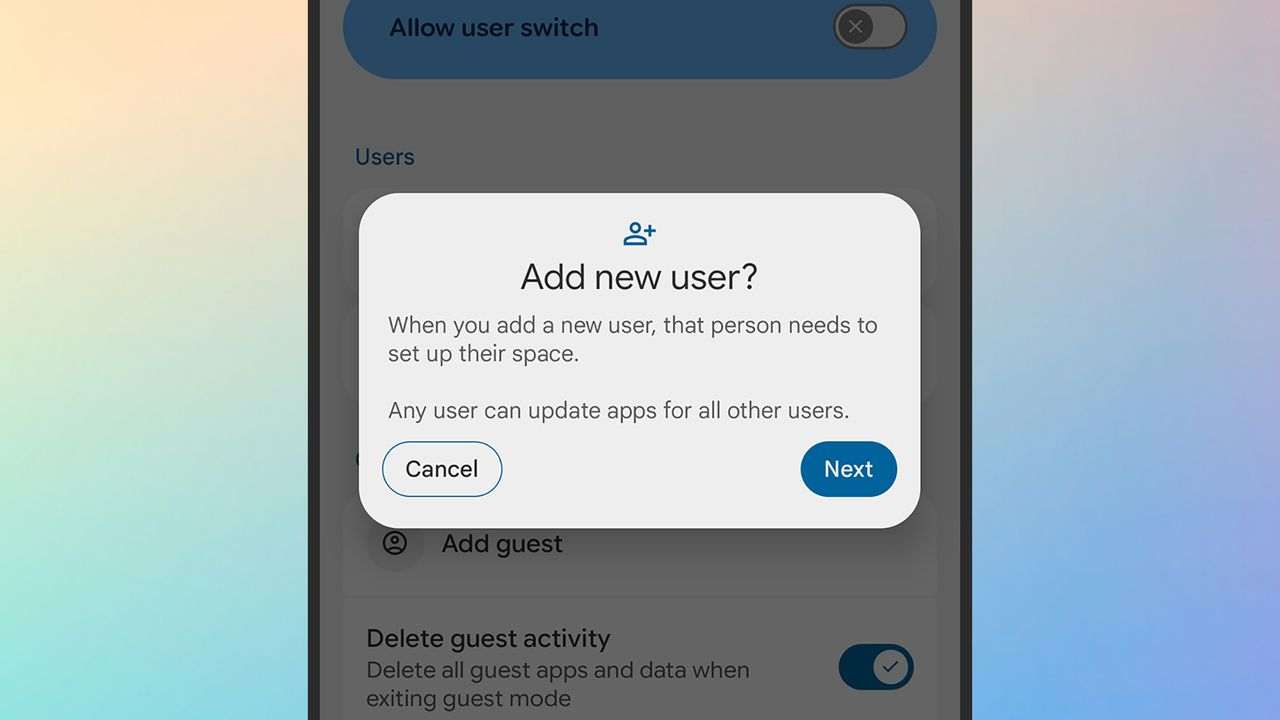
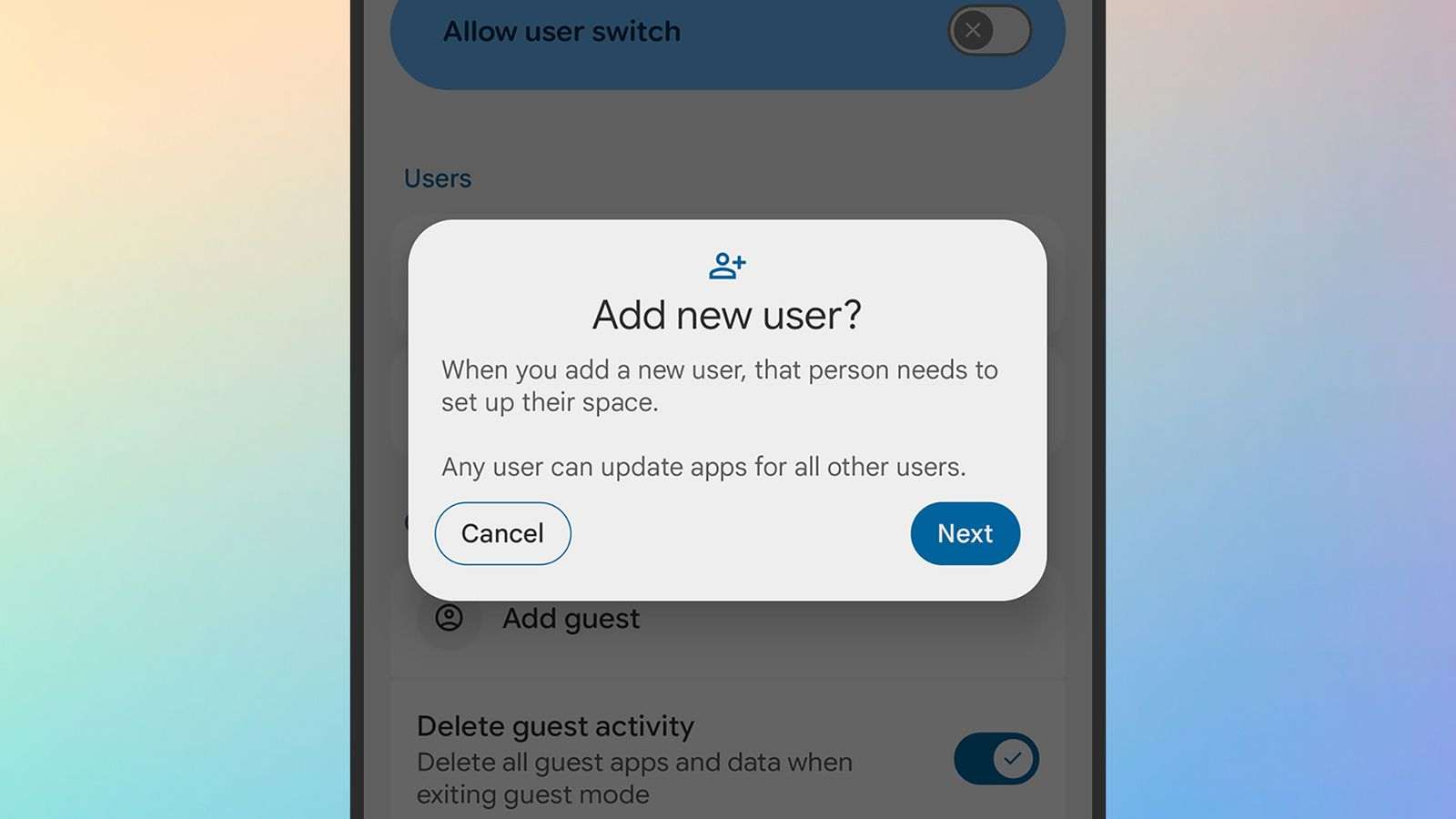
Una vez que tengas la segunda cuenta lista, abre Ajustes y selecciona Sistema > Usuarios. Pulsa Añadir usuario, luego Siguiente, y podrás asignar un nombre a esta nueva cuenta de usuario. Después de esto, selecciónala en la pantalla Usuarios, elige la opción Cambiar a… y sigue el proceso para iniciar sesión en tu cuenta secundaria de Google.