Cómo utilizar la herramienta Administrar suscripciones de Gmail
La mayoría de nosotros hemos aprendido a convivir con bandejas de entrada saturadas, repletas de cientos o incluso miles de correos electrónicos sin leer. Si esa no es tu experiencia, considérate afortunado.
A lo largo de los años, Gmail ha implementado diversas herramientas y funciones con el objetivo de reducir este desorden. Los filtros manuales, la detección automática de spam, la priorización de correos electrónicos y las pestañas de la bandeja de entrada ofrecen formas efectivas de reducir el ruido en tu cuenta de Gmail, resaltando los mensajes más importantes y manteniendo la basura y el spam fuera de la vista.
Nueva herramienta: Administrar suscripciones
Una de las herramientas más recientes de Gmail para mantener tu bandeja de entrada organizada se denomina Administrar suscripciones. Esta función se centra en los correos electrónicos que recibes regularmente, como boletines y promociones, y te proporciona un centro claro y sencillo para revisar todas las suscripciones asociadas a tu dirección de correo electrónico, ya sea de manera intencionada o no.
Esta nueva vista se complementa con las herramientas existentes de Gmail para gestionar las suscripciones, incluyendo la opción de darse de baja de los mensajes recurrentes con un solo clic. Esta funcionalidad puede acercarte un poco más a alcanzar la tan deseada bandeja de entrada cero.
Cómo encontrar tus suscripciones
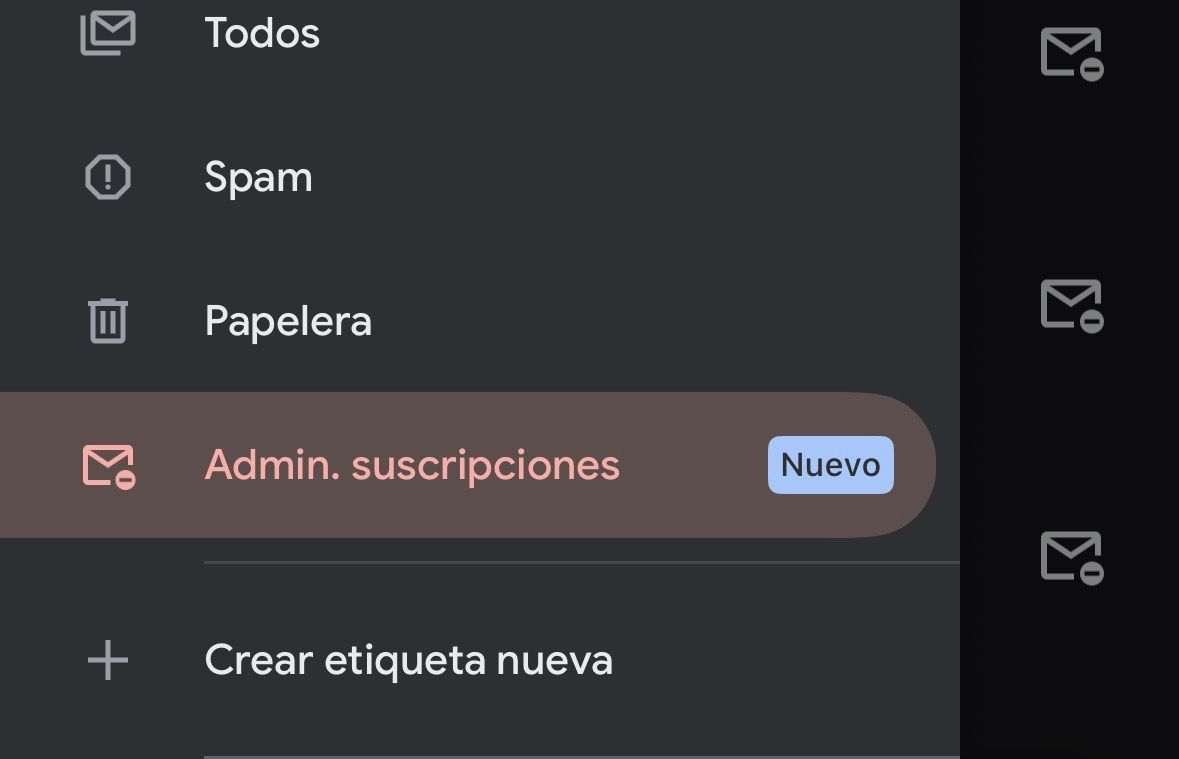
La función de Administrar suscripciones ya está disponible tanto en la versión móvil como en la de escritorio. Puedes acceder a ella al abrir el menú de navegación de la izquierda en la web o en las aplicaciones móviles para Android o iOS. Si es la primera vez que la utilizas, es posible que veas una pequeña etiqueta que dice Nueva al lado.
Al tocar la etiqueta, podrás ver tus suscripciones organizadas en una lista. Gmail clasifica las suscripciones según la frecuencia de los mensajes que recibes, de modo que los remitentes que te han enviado más correos electrónicos aparecerán en la parte superior. Tendrás acceso al nombre del remitente, la dirección de correo electrónico de la que provienen los mensajes y la cantidad de correos que has recibido de ese remitente en las últimas semanas.
Administrar tus correos electrónicos
La finalidad de la página Administrar suscripciones no es únicamente cancelar la suscripción a los correos electrónicos; se asume que deseas conservar al menos algunos de ellos, dado que te suscribiste en primer lugar. Al pulsar o hacer clic en cualquier entrada de la lista de suscripciones, podrás ver todos los correos electrónicos de ese remitente, con los más recientes en la parte superior. Desde esta vista, puedes realizar todas las acciones habituales de Gmail, como marcar los mensajes como favoritos, archivarlos o marcarlos como leídos.