Guía para grabar la pantalla en dispositivos Android e iPhone
Existen diversas razones para grabar lo que sucede en tu teléfono. Puede que enfrentes un problema con una app y necesites compartir lo que está fallando con un amigo experto en tecnología; o quizás tú seas ese amigo al que le solicitan ayuda y deseas mostrar a otra persona cómo resolver un error.
También podrías estar creando un canal de YouTube con tutoriales para smartphones. O tal vez quieras capturar la evidencia de una nueva puntuación alta en un juego móvil; no solo una captura de pantalla, sino el instante preciso en que la lograste.
Por estas y otras razones, las grabaciones de pantalla son herramientas útiles y sencillas de realizar, sin importar la marca y el modelo de tu smartphone. A continuación, se presentan instrucciones para las dos marcas de teléfonos Android más populares y para el iPhone.
Graba la pantalla en un Google Pixel
Si tu dispositivo es un Google Pixel, comienza desbloqueando el teléfono y deslizando dos dedos hacia abajo desde la parte superior de la pantalla para abrir el menú completo de Ajustes rápidos. Deberías encontrar un widget llamado «Grabador de pantalla»; si no aparece, intenta deslizar hacia la izquierda o hacia la derecha. Si aún no lo ves, toca el ícono del lápiz (en la parte superior derecha) para añadirlo al menú de Ajustes rápidos.
A continuación, se mostrará un panel de interruptores: estas opciones permiten decidir si los toques en la pantalla se visualizarán en la grabación y si deseas que la imagen de la cámara frontal aparezca como una superposición (muy útil si estás narrando o reaccionando a lo que se muestra en pantalla). También puedes elegir incluir el audio de las aplicaciones de tu teléfono o del micrófono.
El menú desplegable en la parte superior te ofrece la opción de grabar toda la pantalla o solo una aplicación específica. Cuando estés listo, presiona «Iniciar». Verás una breve cuenta atrás y, a continuación, comenzará la grabación. Para detener la grabación, toca el temporizador rojo en la barra de estado en la parte superior y luego selecciona «Detener». El video se guardará automáticamente en Google Fotos.
Grabar la pantalla en un Samsung Galaxy
En los teléfonos Samsung Galaxy, el proceso es similar, aunque con algunas diferencias respecto a la grabación de pantalla en un Pixel. Con el teléfono desbloqueado, desliza el dedo hacia abajo desde la parte superior de la pantalla y luego vuelve a deslizar hacia abajo en el panel central (donde se encuentran los íconos de funciones como el WiFi y la linterna) para mostrar el ícono de la grabadora de pantalla.
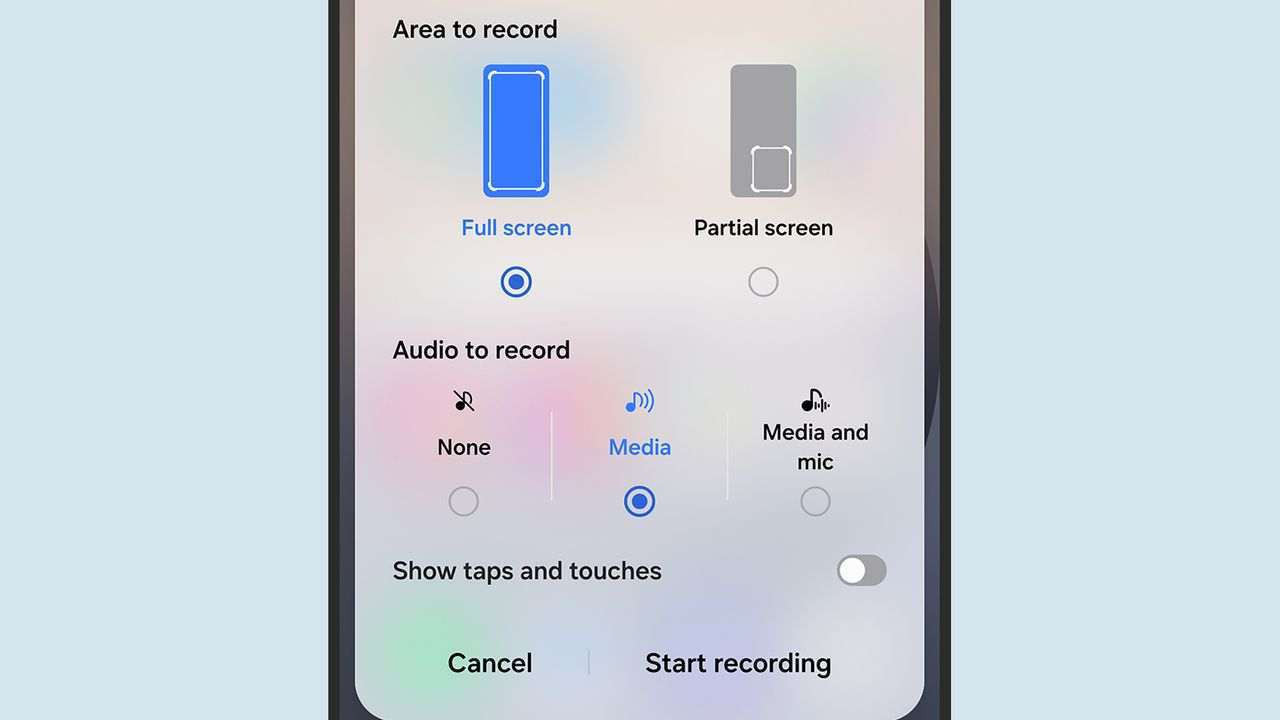
Una vez que encuentres el ícono, simplemente tócala para iniciar la grabación. Al igual que en el Google Pixel, tendrás opciones para incluir toques en la pantalla y audio. Cuando termines, podrás detener la grabación desde la barra de estado. El video se guardará en la galería de tu dispositivo, listo para ser compartido o editado según sea necesario.