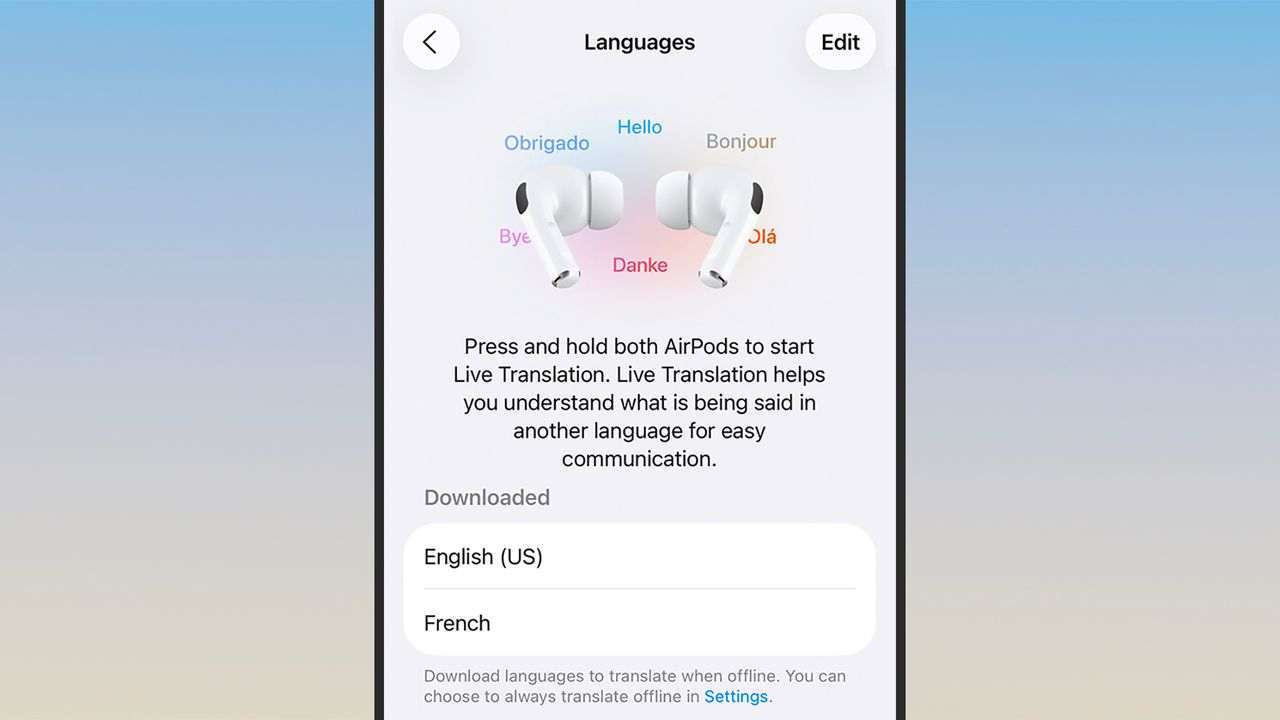
Cómo utilizar la función de traducción en vivo de Apple con tus AirPods
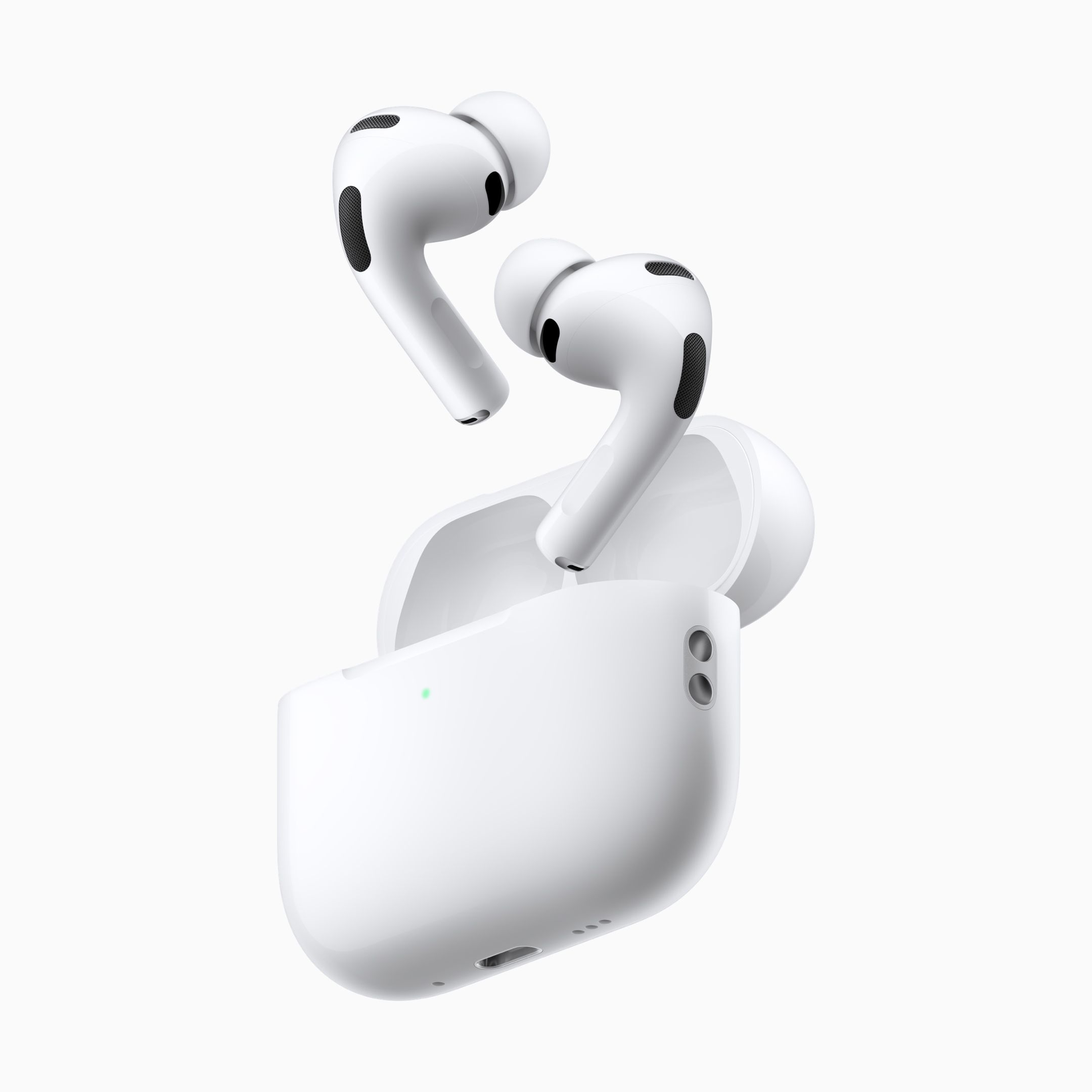
Cuando Apple presentó los AirPods Pro 3 el año pasado, introdujo una innovadora función denominada Live Translation (Traducción en Vivo). Esta característica materializa la idea del pez de Babel, descrita de manera evocadora en The Hitchhiker’s Guide to the Galaxy (La Guía del Autoestopista Galáctico): un dispositivo que se coloca en el oído y traduce instantáneamente entre diferentes idiomas.
En lugar de un pez exótico, ahora contamos con unos audífonos inalámbricos de Apple. A pesar de su reciente lanzamiento, esta función no es exclusiva de los nuevos modelos; también es compatible con los AirPods 4 que cuentan con cancelación activa de ruido, así como con los Pro 2 y Pro 3. Además, los AirPods Pro Max, que han sido actualizados recientemente, son compatibles, aunque solo con la versión de 2026, no con la original.
Requisitos para utilizar la función
Existen ciertos requisitos para el iPhone que deben cumplirse: se necesita un iPhone 15 Pro, 15 Pro Max, o cualquier modelo de iPhone 16 o 17. También es necesario haber descargado e instalado la última actualización de iOS 26 en el dispositivo.
Una vez que se cumplan estos requisitos, podrás contar con tu propio intérprete de idiomas en tiempo real. Desde videollamadas hasta viajes al extranjero, esta función resulta extremadamente útil para facilitar la comunicación y comprensión mutua.
Configuración de la traducción en vivo
La función se activa a través de Apple Intelligence. Además de verificar los requisitos mencionados, es esencial activar las capacidades de inteligencia artificial en tu iPhone, si aún no lo has hecho. Para ello, dirígete a la Configuración de iOS, selecciona Apple Intelligence y Siri, y asegúrate de que el interruptor esté activado.
Posteriormente, deberás especificar los idiomas que deseas utilizar. Es necesario indicar tanto el idioma de origen como el de destino, así que asegúrate de tener todo preparado antes de iniciar una conversación.
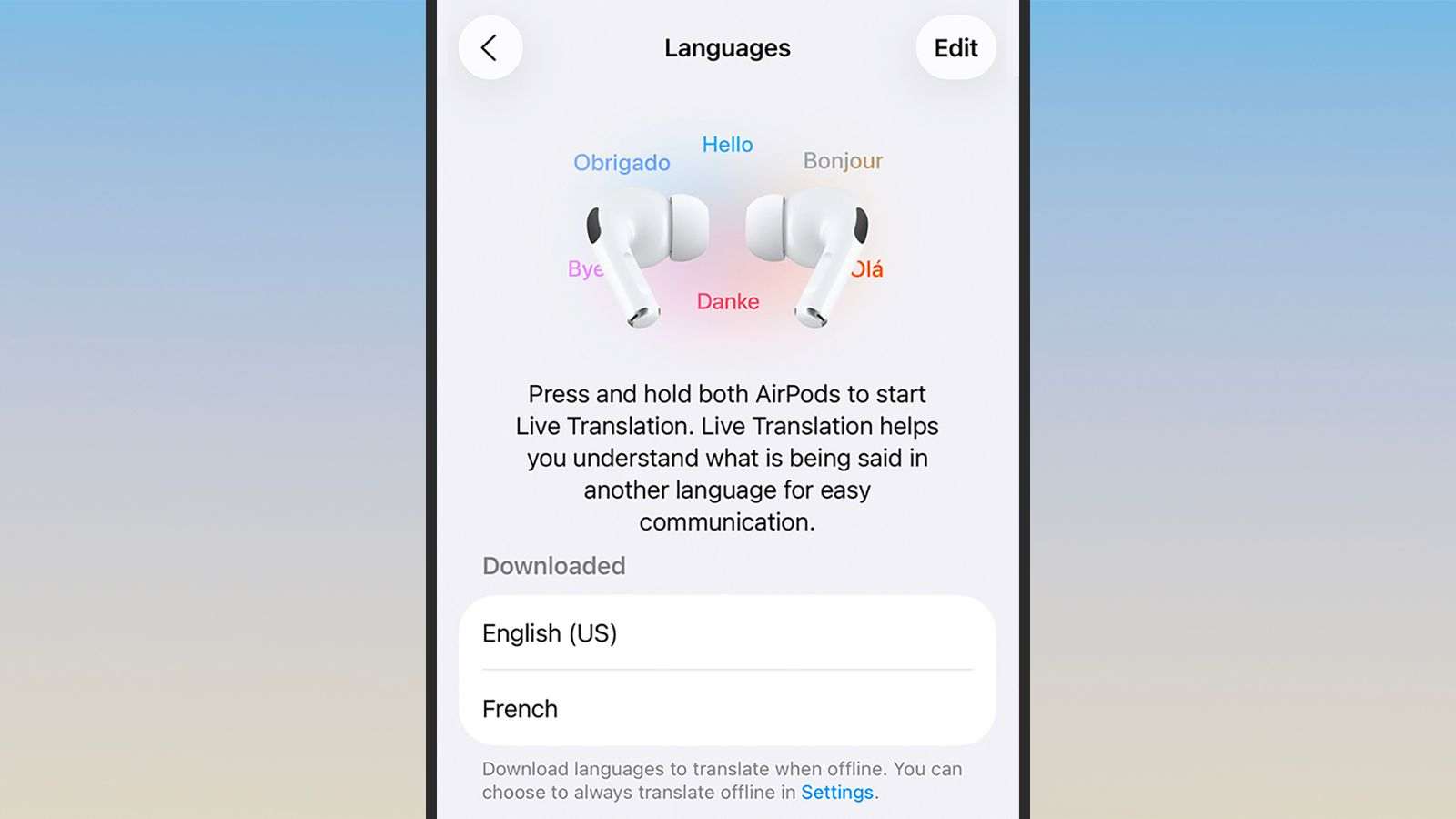
Descarga los idiomas que necesites con antelación.
Se asume que ya has completado el proceso de configuración de los AirPods y que están conectados a tu iPhone. Colócalos en tus oídos y busca los AirPods en el menú de Configuración de iOS. Toca el nombre que les hayas asignado y, a continuación, selecciona Idiomas para descargar los que necesites.
Apple asegura que todo el procesamiento requerido para la Traducción en Vivo se lleva a cabo de manera privada en tu dispositivo. Las conversaciones no se envían a los servidores de Apple para su traducción, lo que subraya la importancia de contar con un iPhone y unos audífonos recientes, ya que el procesamiento debe realizarse localmente.