Personaliza la barra de herramientas de Chrome para aprovecharla al máximo
«`html
La función primordial de Google Chrome es proporcionarte una ventana al vasto mundo de la web. Con la abundancia de contenido atractivo disponible en internet, es posible que no hayas prestado mucha atención al framework del navegador que actúa como contenedor de los sitios que visitas.
Es comprensible que continúes utilizando la configuración predeterminada de la barra de herramientas que tenías al instalar Chrome por primera vez. Sin embargo, dedicar unos minutos a personalizarla puede marcar una diferencia notable en tu experiencia de navegación. Puedes acceder más rápidamente a las funciones clave que necesitas y, además, descubrir algunas que quizás no conocías.
Si estás leyendo esto en Chrome para escritorio, puedes comenzar a experimentar con algunas personalizaciones de inmediato; solo necesitas unos pocos clics. A continuación, exploraremos cómo está organizada la barra de herramientas de Chrome y los diferentes cambios que puedes implementar.
Configuración predeterminada
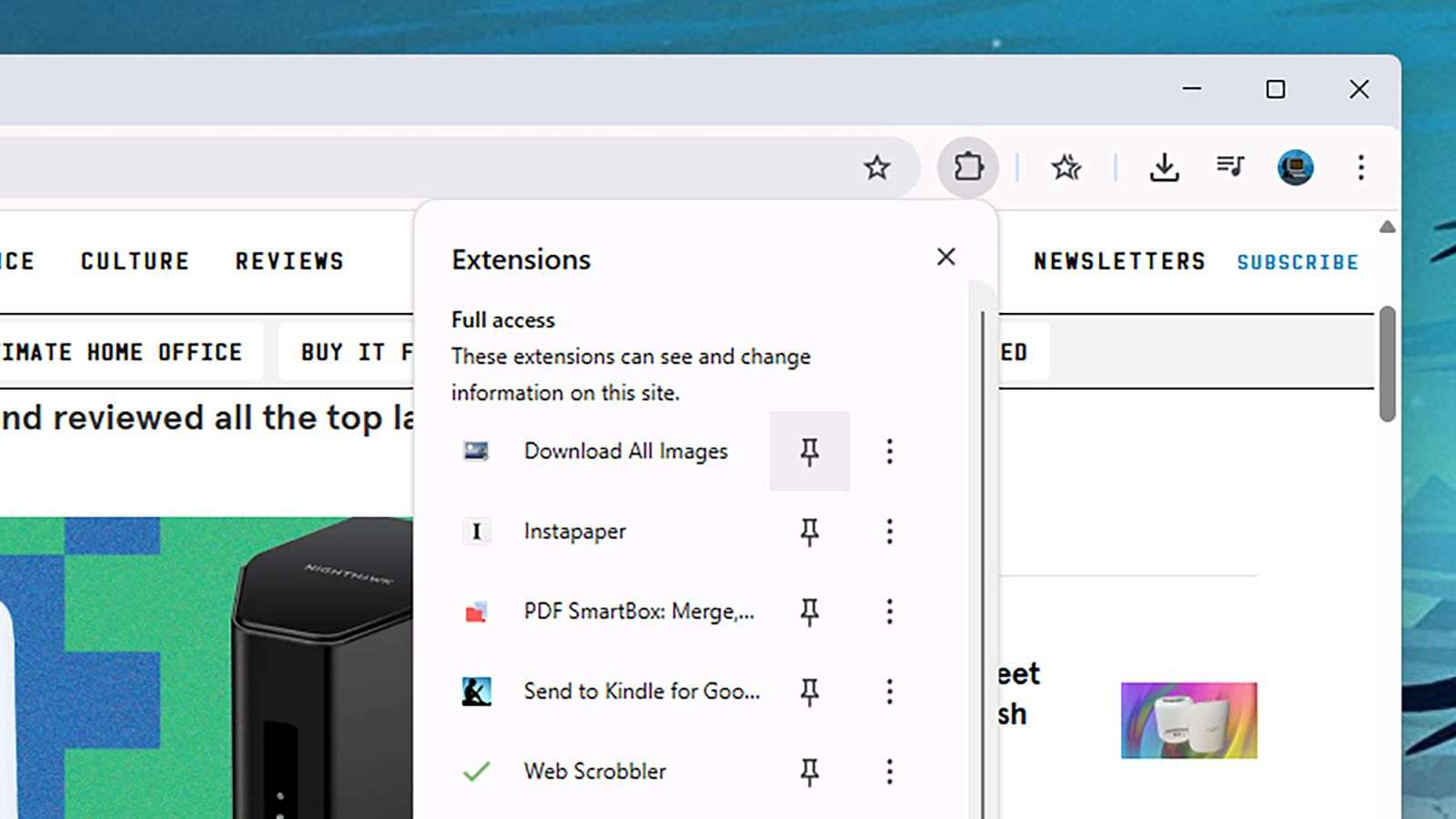
Dirígete a la esquina superior derecha de la pestaña de tu navegador Chrome y encontrarás dos botones clave: uno que muestra las extensiones del navegador (representado por un ícono de rompecabezas) y otro que abre los marcadores (el ícono de la estrella doble). También deberías ver un botón con una flecha hacia abajo, que te permite acceder a los archivos descargados recientemente.
Ahora puedes comenzar a personalizar tu experiencia. Al hacer clic en el ícono de la pieza de rompecabezas para mostrar las extensiones de tu navegador, tendrás la opción de hacer clic en el botón de anclaje junto a cualquiera de estas extensiones para que sea visible de forma permanente en la barra de herramientas. Aunque es importante evitar que tu barra de herramientas esté demasiado abarrotada, esto te permitirá tener a mano los complementos que más utilizas.
Para los íconos de extensión que decidas mantener en la barra de herramientas, también puedes elegir cómo están dispuestos: simplemente haz clic y arrastra cualquiera de los íconos para cambiar su posición (aunque el panel de extensiones debe permanecer en su lugar original). Si deseas eliminar un ícono de extensión (sin desinstalarla), haz clic con el botón derecho sobre él y selecciona Desanclar.
Haciendo cambios en la barra de Google