Tres ajustes para mejorar la lectura en tu smartphone
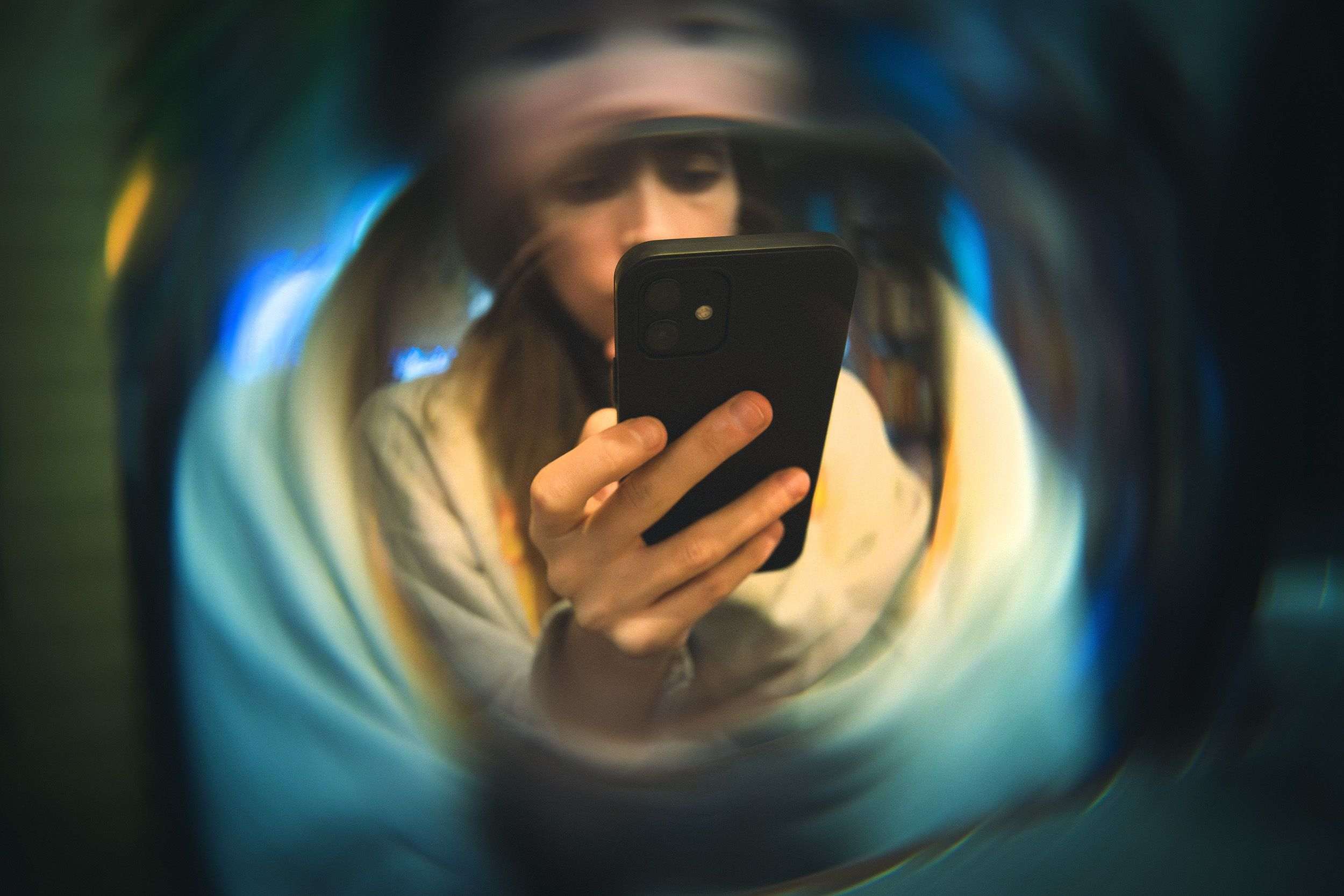
Las pantallas de los smartphones han alcanzado un nivel de calidad sin precedentes, con dimensiones más amplias, una nitidez superior y una luminosidad destacable. Sin embargo, estas características no siempre garantizan un entorno óptimo para la lectura prolongada. Si te enfrentas a la necesidad de leer grandes cantidades de texto, es probable que optes por un Kindle o un libro físico tradicional.
A pesar de esto, existen maneras de modificar la configuración de la pantalla de tu iPhone o Android para hacerla más propicia para la lectura. Estos ajustes pueden disminuir la fatiga ocular y reducir el desorden visual, ofreciendo una experiencia de lectura más placentera. Aunque no lograrás que tu dispositivo compita con un lector electrónico o con el papel impreso, sin duda podrás acercarte a una experiencia más satisfactoria.
Ajustes en la configuración de la pantalla
Tienes más control sobre los tamaños de fuente, estilos y colores en tu smartphone de lo que podrías imaginar. Con solo unos pocos toques en el panel de Configuración, puedes facilitar la lectura y simular una experiencia similar a la de un Kindle.
Para los usuarios de Android, los nombres de los menús pueden variar según el modelo, pero en los teléfonos Pixel, dirígete a «Tamaño de pantalla y texto». Esta opción te permitirá ajustar el tamaño de la fuente predeterminada y otros elementos en pantalla, haciendo que el texto se muestre más en negrita. Además, existe una opción de «Tema oscuro» que puede ayudar a mitigar la fatiga visual.
En dispositivos iOS, accede a «Pantalla y brillo» desde Configuración. Aquí encontrarás un control deslizante para el «Tamaño del texto» que puedes modificar, así como un interruptor para activar o desactivar el «Texto en negrita». Al igual que en Android, hay una opción de modo oscuro que puedes seleccionar para atenuar los colores de toda la interfaz de iOS.
Modo de lectura nocturna
Tanto Android como iOS ofrecen un modo de lectura nocturna que reduce la emisión de luz azul del dispositivo, proporcionando un tono más cálido en la pantalla, lo que contribuye a una experiencia de lectura más cómoda. En los Google Pixel, selecciona «Pantalla» y toca «Luz nocturna» en Ajustes; en iOS, ve a «Pantalla y brillo» > «Turno nocturno». En ambos sistemas, puedes activar esta función manualmente o programarla para que se active automáticamente.
La mayoría de la lectura que realizarás en tu teléfono se llevará a cabo a través del navegador web, y muchos navegadores móviles modernos incluyen un modo de lectura diseñado específicamente para mejorar esta experiencia. Estos modos eliminan el desorden visual, simplifican la paleta de colores y destacan el texto principal del artículo.
Utiliza el modo de lectura de tu navegador
Si utilizas Google Chrome como tu navegador predeterminado en Android, toca los tres puntos en la parte superior derecha y selecciona «Mostrar modo de lectura» para cambiar la vista del artículo que estás leyendo. Desliza hacia arriba en el panel inferior de la pantalla para modificar las opciones de fuente y color. Para regresar a la vista normal del navegador, simplemente toca el ícono del modo de lectura, ubicado a la derecha de la barra de direcciones.