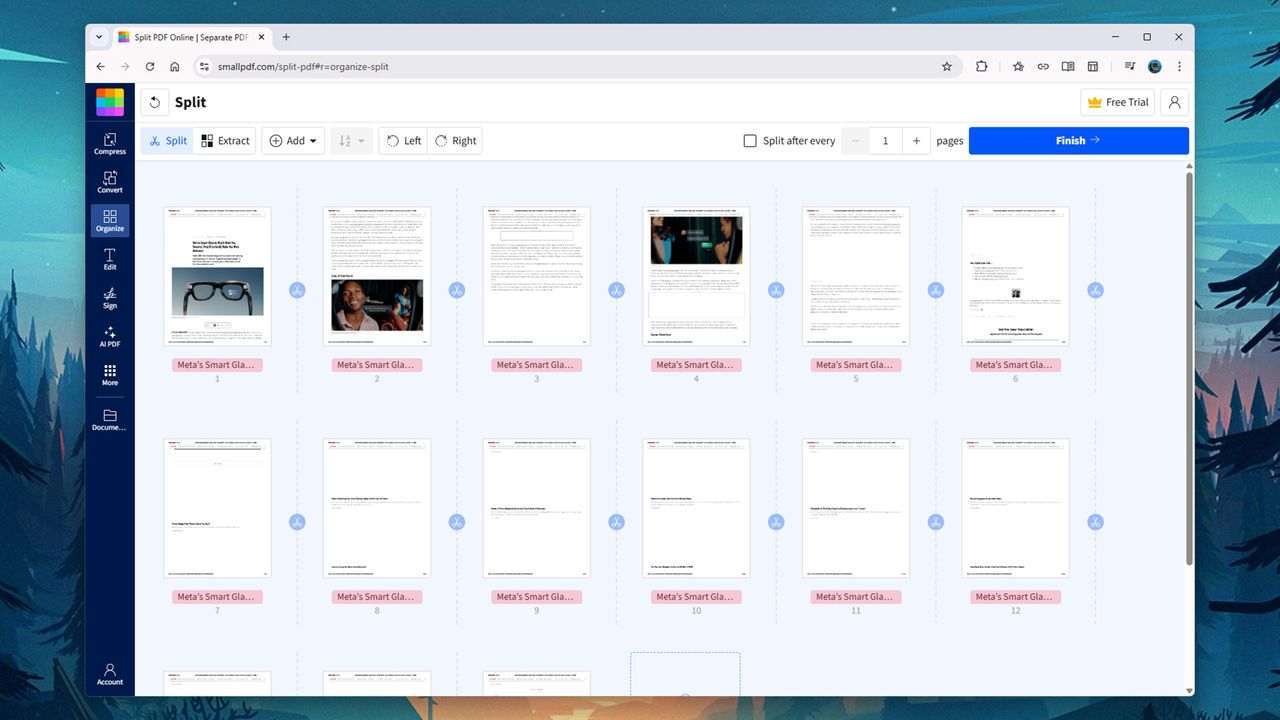
Las mejores herramientas gratuitas para editar, combinar y dividir archivos PDF en línea
Más de 30 años después de que Adobe lo creara, el archivo PDF sigue siendo esencial para archivar, compartir y publicar. Es un tipo de archivo que puede abrir prácticamente cualquier persona en cualquier dispositivo móvil o de escritorio, conservando el formato, los colores y el diseño del documento original.
Dada su popularidad, no es de extrañar que haya una gran demanda de herramientas comerciales de software para PDF. Pero no necesariamente hay que pagar para procesar estos documentos, especialmente para operaciones básicas de edición.
En la web hay una gran cantidad de herramientas PDF que le permitirán manipular rápida y fácilmente sus documentos de forma gratuita (con funciones más avanzadas y límites de uso disponibles por un precio). No hay nada que descargar, instalar ni pagar, y son perfectas para ediciones a pequeña escala.
A continuación, te presentamos tres de las mejores suites de aplicaciones PDF en línea, junto con tres tareas comunes que puedes realizar con ellas. Si bien estos sitios son reconocidos y confiables, usa el sentido común con los documentos que compartes. Ten cuidado al usar un servicio en la nube para editar archivos que contengan información confidencial.
Para editar PDFs
Dirígete a TinyWow en tu navegador web y verás que hay un montón de herramientas PDF para elegir, desde convertidores a compresores. Te mostraremos cómo aplicar algunas ediciones básicas a un documento: primero, haz clic en Editar PDF, luego selecciona Cargar desde PC o Móvil para elegir el archivo con el que quieres trabajar.
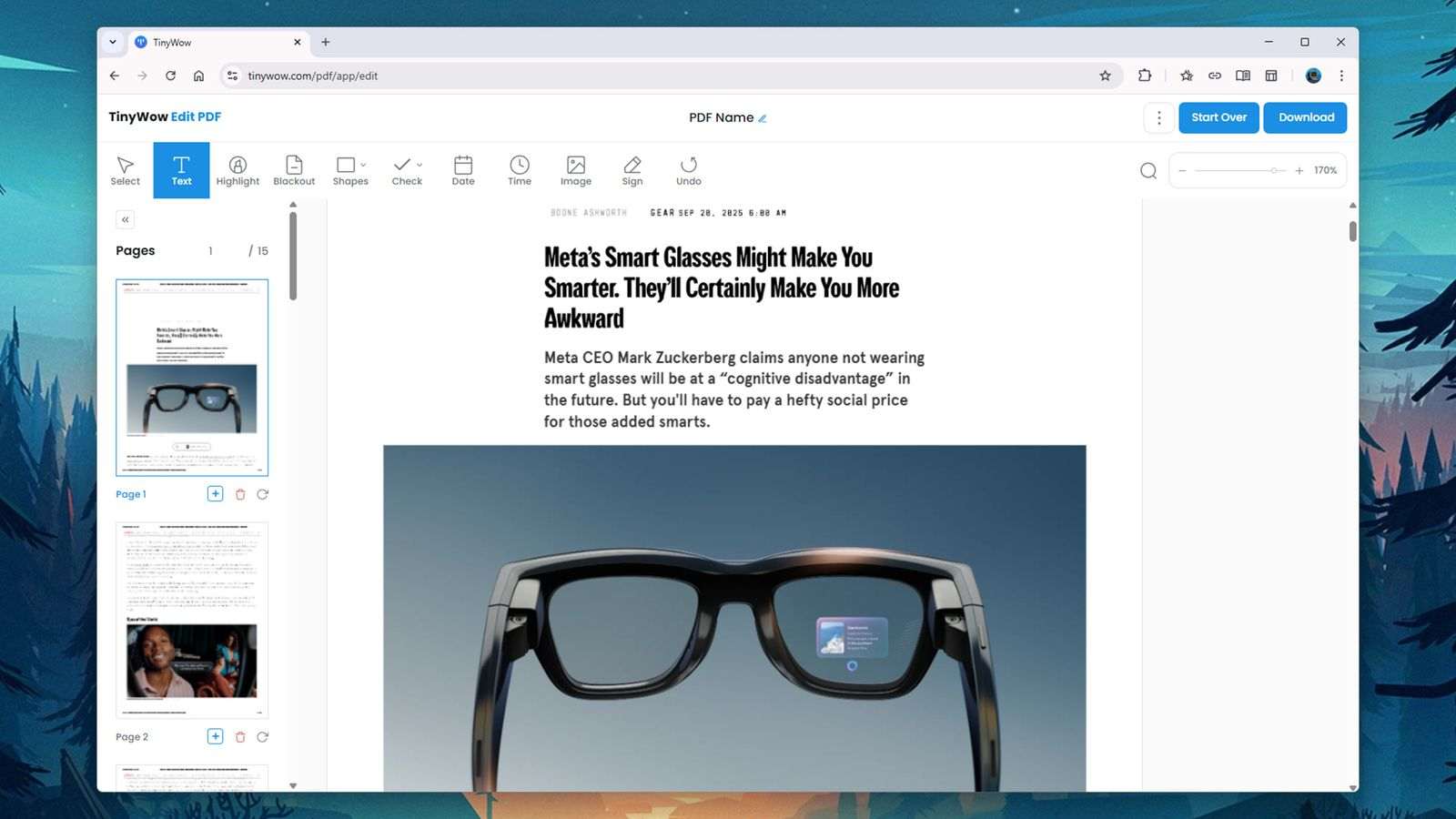
Encontrarás el navegador de páginas a la izquierda, los controles de zoom en la esquina superior derecha y las herramientas de edición en la parte superior. Haz clic en Texto, por ejemplo, y podrás insertar texto nuevo en tu PDF, utilizando la fuente, el tamaño y el color que prefieras. El editor también te permite editar el texto que ya aparece en el PDF haciendo clic en él.
Selecciona las herramientas Resaltar o Formas para anotar el PDF: puedes resaltar cualquier texto del documento con color e insertar flechas, líneas, círculos y rectángulos. Al crear un nuevo objeto o seleccionar uno existente, aparecerá un cuadro de diálogo que te permitirá personalizarlo, moverlo y eliminarlo.
La herramienta de imagen también es útil, ya que te permite insertar una imagen almacenada en tu dispositivo. Verás unos controles a los lados de la imagen para ajustar su tamaño en la página. Cuando estés satisfecho con el aspecto de tu PDF editado, haz clic en Descargar (arriba a la derecha) para guardarlo o en Empezar de nuevo.
Para fusionar PDF
El sitio iLovePDF tiene una amplia selección de herramientas PDF, similares a TinyWow. Puede convertir PDF en archivos de Microsoft Office, convertir PDF en imágenes o viceversa, editar PDF en detalle e incluso firmar y poner marcas de agua a los PDF. Por ahora vamos a concentrarnos en fusionar PDFs: Haz clic en Combinar PDF en las opciones para empezar.